
Où la trouver
La page Reconnaissance des politiques se trouve dans la section Politiques de l’église de votre tableau de bord administrateur. Une fois sur place, utilisez le menu déroulant Politique à modifier pour choisir la politique dont vous voulez configurer les questions. Chaque politique a son propre ensemble de questions indépendant : les changements apportés aux questions d’une politique n’affectent pas les autres.
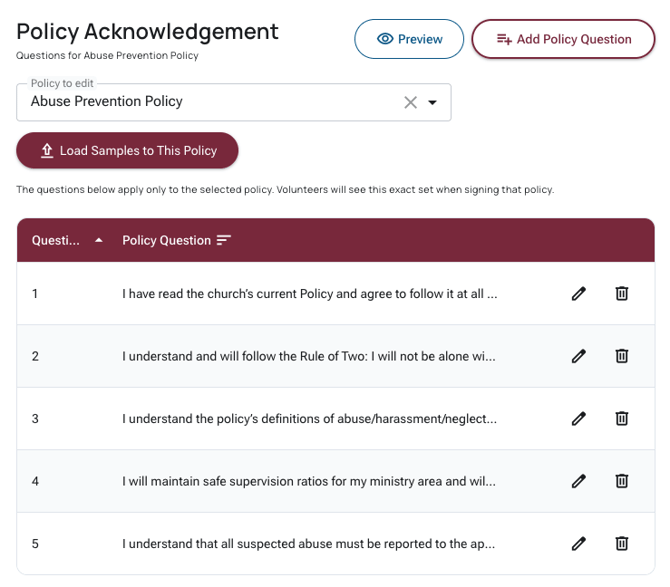
Le sous-titre sous le titre de la page (« Questions pour [nom de la politique] ») se met à jour selon la politique sélectionnée dans le menu déroulant, ce qui confirme que vous modifiez le bon ensemble de questions. Sous le menu déroulant, une note indique : « Les questions ci-dessous s’appliquent uniquement à la politique sélectionnée. Les bénévoles verront exactement cet ensemble au moment de signer cette politique. »
Les exemples de questions par défaut
Chaque compte d’église est préchargé avec cinq exemples de questions de reconnaissance de politique. Ils sont offerts à toutes les églises et représentent une base solide d’engagements de protection. Les voici :
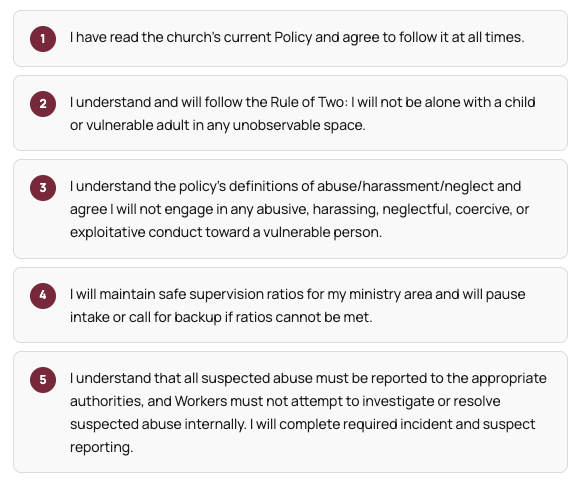 Pour charger ces exemples dans une politique qui ne les a pas encore, sélectionnez la politique dans le menu déroulant et cliquez sur Charger les exemples pour cette politique. C’est utile si vous avez supprimé des questions et voulez repartir des exemples par défaut.
Modifier une question existante
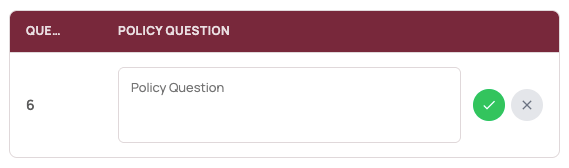
Pour modifier une question, cliquez sur l’icône de crayon à droite de la ligne de cette question. La ligne se déplie sur place et le texte de la question devient une zone de texte modifiable. Faites vos changements, puis cliquez sur le bouton vert de confirmation pour enregistrer, ou sur le bouton gris × pour annuler et fermer sans enregistrer.
Ajouter une nouvelle question
Pour ajouter une question qui ne figure pas dans la liste existante, cliquez sur Ajouter une question de politique dans le coin supérieur droit de la page. Une nouvelle ligne vide apparaît au bas de la liste, avec une zone de texte intitulée Question de politique et le numéro séquentiel suivant déjà rempli. Saisissez votre question, puis cliquez sur le bouton vert de confirmation pour l’enregistrer. Cliquez sur × pour annuler sans rien ajouter.
Supprimer une question
Cliquez sur l’icône de corbeille à droite d’une ligne de question pour la supprimer. La question est retirée immédiatement, sans demande de confirmation. Soyez donc prudent avant de supprimer, surtout pour les questions qui renvoient à des engagements précis de la politique.
⚠️ Supprimer une question
La suppression d’une question ne peut pas être annulée à partir de l’interface. Si vous supprimez une question par erreur, vous devrez la rajouter manuellement. Pour les exemples de questions, vous pouvez utiliser Charger les exemples pour cette politique pour les restaurer, puis retirer les doublons.
Prévisualiser ce que les bénévoles verront
Cliquez sur le bouton Aperçu dans le coin supérieur droit de la page pour voir exactement ce qui sera présenté aux bénévoles quand ils signeront cette politique. Utilisez l’aperçu après chaque changement pour confirmer que les questions se lisent clairement et sont dans le bon ordre avant que les bénévoles les voient.
Les bénévoles doivent activement reconnaître chaque question au moment de signer : ils ne font pas que lire le document de politique. Assurez-vous que chaque question est rédigée comme un engagement clair, à la première personne, qu’ils peuvent accepter en toute connaissance de cause.
Rédiger des questions de reconnaissance efficaces
Les questions de reconnaissance de politique fonctionnent mieux quand elles sont précises, concrètes et rédigées à la première personne. Gardez ces principes en tête :
- Rédigez des engagements, pas des confirmations. « Je maintiendrai des ratios de supervision sécuritaires… » est plus fort que « Je comprends que les ratios de supervision sont importants. »
- Renvoyez au libellé précis de la politique. Relier les questions à des sections nommées ou à des termes définis dans votre politique (p. ex. « la Règle de deux », « les définitions d’abus et de négligence ») renforce le lien entre le document et la reconnaissance.
- Limitez chaque question à un seul engagement. Évitez de combiner deux obligations sans lien dans une même question : si un bénévole est en désaccord avec une partie seulement, il n’a aucun moyen de l’indiquer.
- Utilisez un langage simple. Écrivez pour un bénévole sans formation juridique ni expérience en protection. Évitez le jargon, à moins de le définir dans la question elle-même.
- Prévisualisez avant de publier. Utilisez toujours le bouton Aperçu après vos modifications pour confirmer que l’ensemble final se lit naturellement du début à la fin.
Foire aux questions
Puis-je avoir des questions différentes pour des politiques différentes?
Oui. Chaque politique a son propre ensemble de questions indépendant. Utilisez le menu déroulant Politique à modifier pour passer d’une politique à l’autre et configurer chacune séparément.
Que se passe-t-il si aucune question n’est définie pour une politique?
Si une politique n’a aucune question de reconnaissance, les bénévoles seront quand même invités à reconnaître le document de politique lui-même, mais aucune déclaration précise ne leur sera présentée. Il est fortement recommandé d’avoir au moins les exemples de questions par défaut en place pour toute politique active.