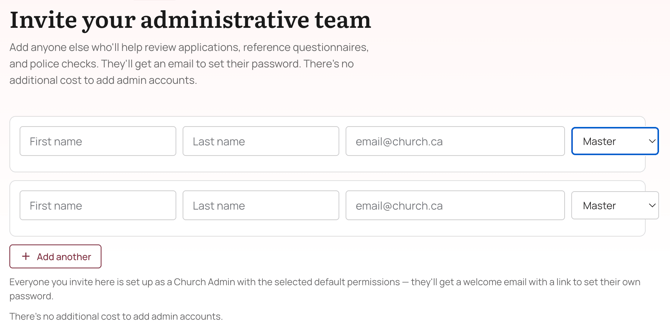
À l’étape 2 de 10, Équipe administrative, invitez des coadministrateurs pour vous aider à gérer votre compte Parcours Sécuritaires. Choisissez le niveau d’accès de chaque personne invitée (Master, L1 ou L2), puis cliquez sur Enregistrer et continuer. Cette étape est optionnelle : vous pouvez la sauter et ajouter des administrateurs plus tard.
Qui devrait faire partie de votre équipe administrative?
La plupart des églises ajoutent de deux à cinq administrateurs. Les rôles les plus courants comprennent :
- Responsable de la protection, la personne qui gère le programme au quotidien
- Pasteur exécutif ou administrateur de bureau, pour la supervision et les approbations
- Directeurs de ministère, les responsables des enfants, des jeunes ou des soins pastoraux qui gèrent leurs propres équipes de bénévoles
- Coordonnateur des bénévoles, s’occupe du recrutement et des documents d’intégration
Vous pouvez ajouter ou retirer des administrateurs en tout temps, alors ne vous cassez pas la tête avec la liste initiale : commencez avec les personnes qui, vous le savez, ont besoin d’un accès dès maintenant.
Il n’y a aucuns frais supplémentaires pour ajouter des comptes administrateurs. Invitez autant de coadministrateurs que votre église en a besoin pour partager la charge de la protection.
Inviter un administrateur
L’étape Équipe administrative affiche deux rangées d’invitation vides par défaut. Chaque rangée recueille tout ce dont nous avons besoin pour envoyer un courriel de bienvenue et définir les permissions du nouvel administrateur.
- Entrez le prénom et le nom de la personne invitée C’est ainsi que son nom apparaîtra partout dans Parcours Sécuritaires : dans les dossiers d’audit, sur les tableaux de bord partagés et dans la signature de courriel des communications qu’elle envoie par l’application.
- Entrez son adresse courriel Utilisez le courriel qu’elle consulte activement. C’est là que seront envoyés le courriel de bienvenue et tous les futurs courriels du système.
- Choisissez son niveau d’accès Dans le menu déroulant à droite, sélectionnez Master, L1 ou L2. Master est le niveau par défaut. Consultez Comparer les niveaux d’accès ci-dessous pour savoir ce que chacun permet.
- Cliquez sur + Ajouter un autre pour inviter d’autres personnes Une nouvelle rangée vide apparaît. Vous pouvez ajouter autant d’administrateurs que nécessaire avant d’enregistrer.
- Retirez une rangée au besoin Cliquez sur le × à droite d’une rangée pour la retirer avant d’enregistrer.
- Cliquez sur Enregistrer et continuer Chaque personne invitée reçoit un courriel de bienvenue avec un lien pour définir son propre mot de passe et se connecter. Le processus d’intégration passe ensuite à l’étape 3.